eSIM Support Check

如何查詢自己的手機是否支援 eSIM?

最快方式是打開撥號鍵盤輸入 *#06#。如果裝置資訊中出現 EID,通常代表手機具備 eSIM 功能;Android 也可以從系統設定確認是否有新增或啟用 eSIM 的入口。

*#06#EID確認無鎖機安裝需連網
最快檢查*#06#
關鍵資訊EID
Android 線索下載 SIM
購買前確認無鎖機

Answer Brief

快速答案摘要

查詢手機是否支援 eSIM,最快方法是在撥號鍵盤輸入 *#06#;如果裝置資訊出現 EID,通常代表手機具備 eSIM 功能,但購買前仍要確認手機無鎖、系統版本與販售地區沒有 eSIM 限制。

  • *#06# 出現 EID 是判斷 eSIM 支援的關鍵線索。
  • Android 也可從設定裡尋找「下載 SIM」、「新增 SIM 卡」或「啟用 eSIM 卡」。
  • 有 EID 仍需確認無電信鎖與商品支援,才能降低購買後無法安裝的風險。
*#06#EIDiPhone eSIMSamsung eSIMAndroid eSIM電信鎖

三步驟確認手機是否支援 eSIM

購買 eSIM 前,先用下面三個步驟快速檢查。只要其中一項不確定,建議先向手機品牌、原電信業者或賣家客服確認,再購買旅遊 eSIM。

  • 打開電話撥號畫面,輸入 *#06#
  • 查看裝置資訊是否出現 EID。有 EID 通常代表手機支援 eSIM。
  • 再確認手機沒有電信鎖,且系統版本、販售地區沒有 eSIM 限制。

這個方式適合 iPhone、Samsung 與多數 Android 手機做初步判斷,但不是百分之百保證。部分地區販售的同型號手機、鎖卡機或合約機仍可能不能使用旅遊 eSIM。

圖解:iPhone、Samsung 與 Android 怎麼看
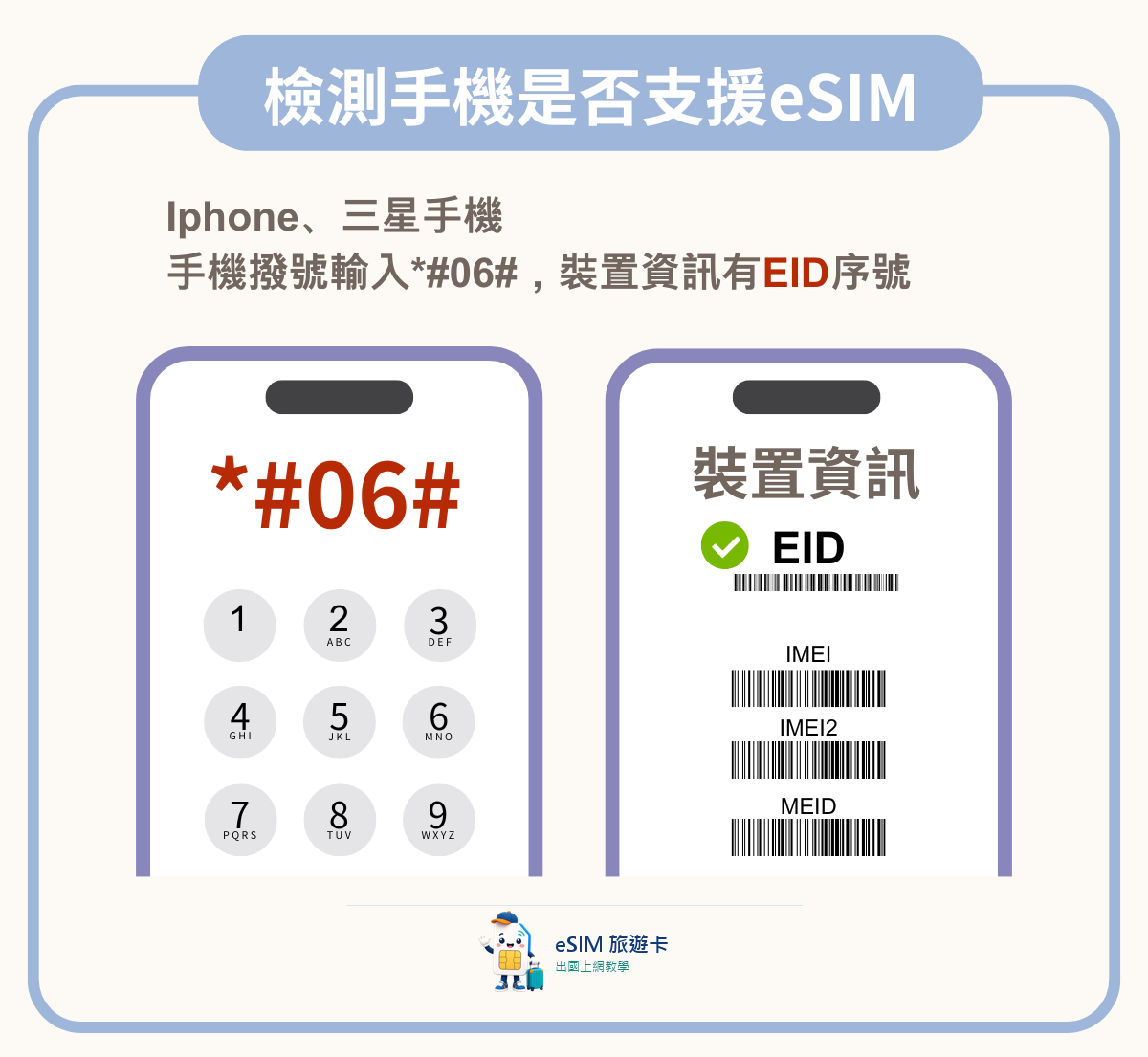
iPhone 與 Samsung 手機用 *#06# 檢查 EID 的示意圖
iPhone、Samsung:撥號輸入 *#06#,裝置資訊若出現 EID,通常代表支援 eSIM。
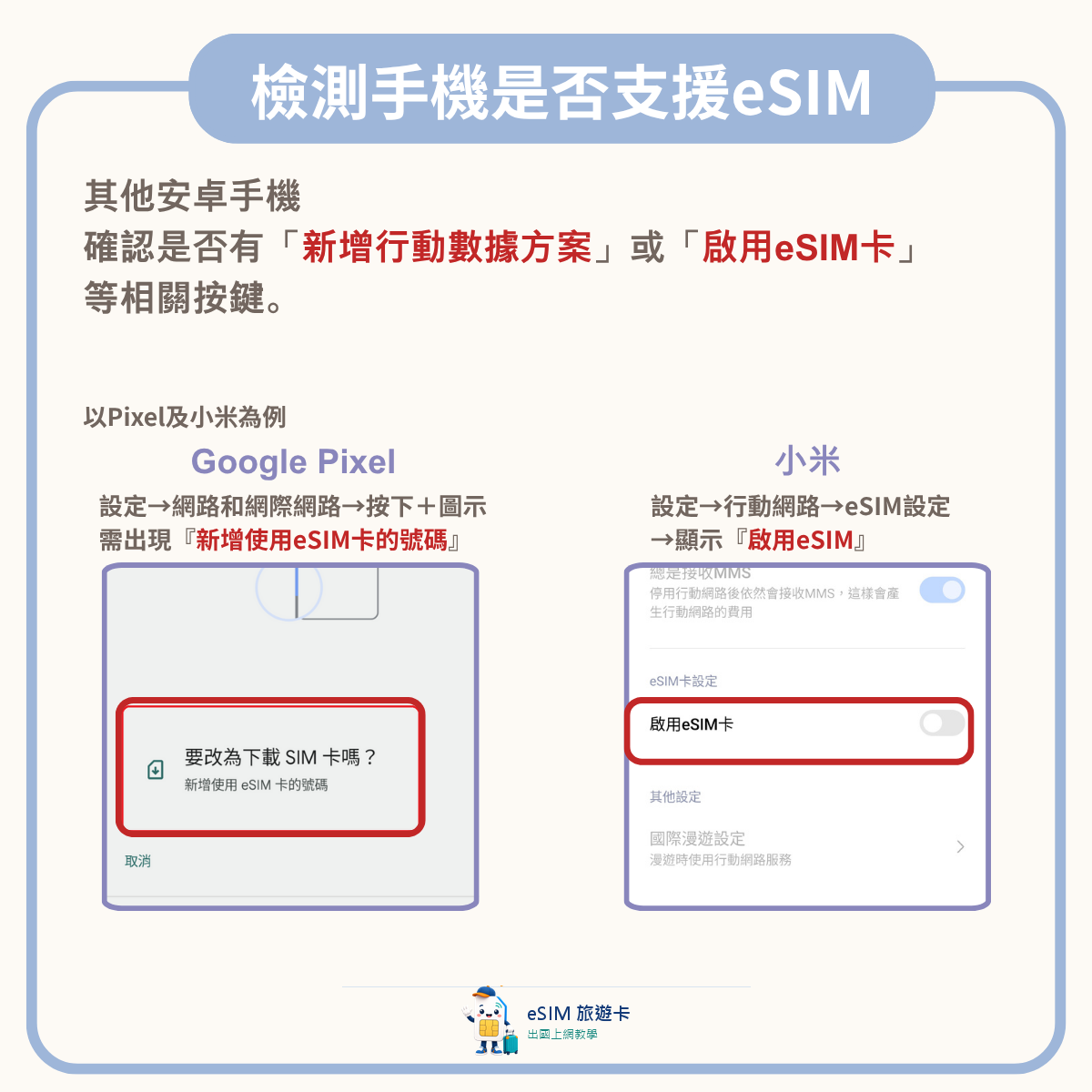
Android 手機在設定中確認是否有新增行動數據方案或啟用 eSIM 卡的示意圖
其他 Android:可在系統設定中找「新增行動數據方案」、「下載 SIM」或「啟用 eSIM 卡」。

如果 Android 找不到 EID,可改從「設定」中的行動網路、SIM 卡、網際網路或 eSIM 設定尋找新增入口。不同品牌文字略有差異,常見名稱包含「新增行動數據方案」、「下載 SIM」、「新增 SIM 卡」或「啟用 eSIM 卡」。

常見支援 eSIM 的裝置型號

常見支援品牌包含 Apple iPhone、Google Pixel、Samsung、OPPO、vivo、Xiaomi 與部分 ASUS 機型。實際仍要以販售地區、系統版本與手機是否鎖機為準。
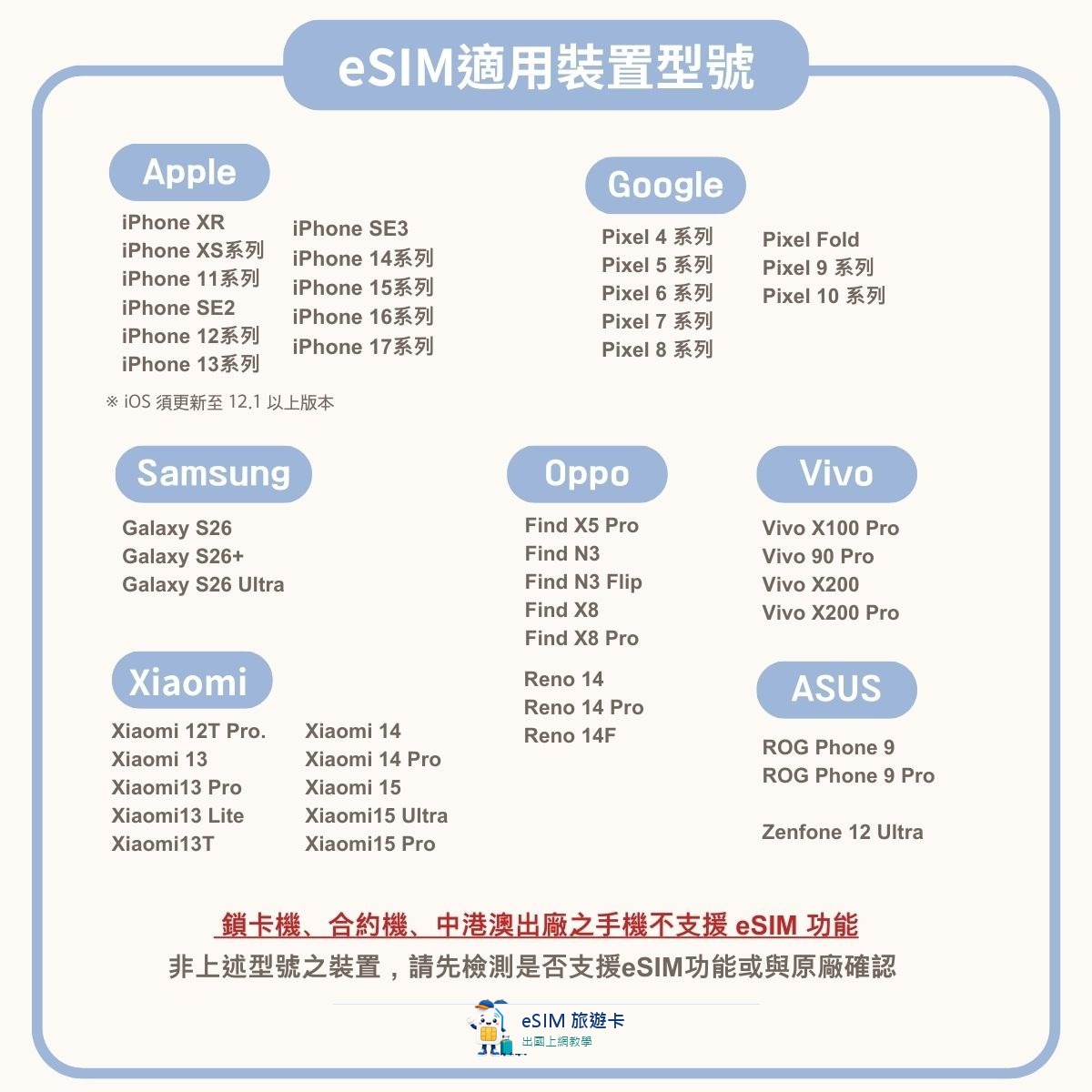
eSIM 適用裝置型號列表
支援型號會持續更新,購買前仍建議用 *#06# 與品牌官網雙重確認。

確認支援後,下一步怎麼安裝與使用?

確認手機支援 eSIM 後,請在穩定網路下安裝。旅遊 eSIM 的 QR Code 通常只能綁定一次,安裝後不要在旅途中任意刪除;抵達目的地後再切換行動數據並開啟數據漫遊。
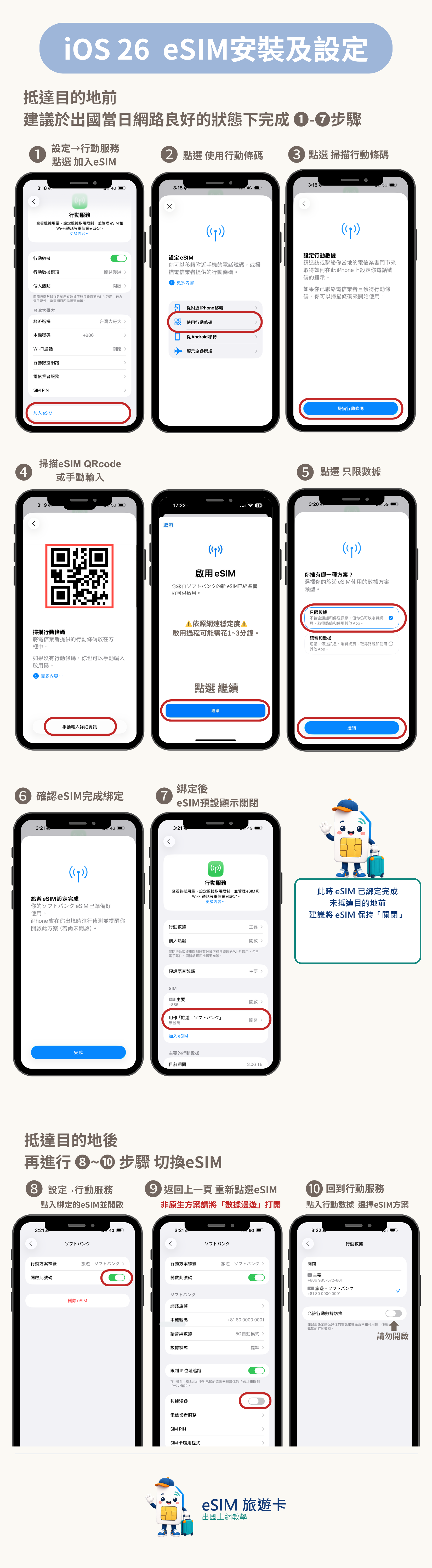
iOS eSIM 安裝與設定步驟圖
iPhone 安裝 eSIM:加入 eSIM、掃描 QR Code、命名方案並切換行動數據。
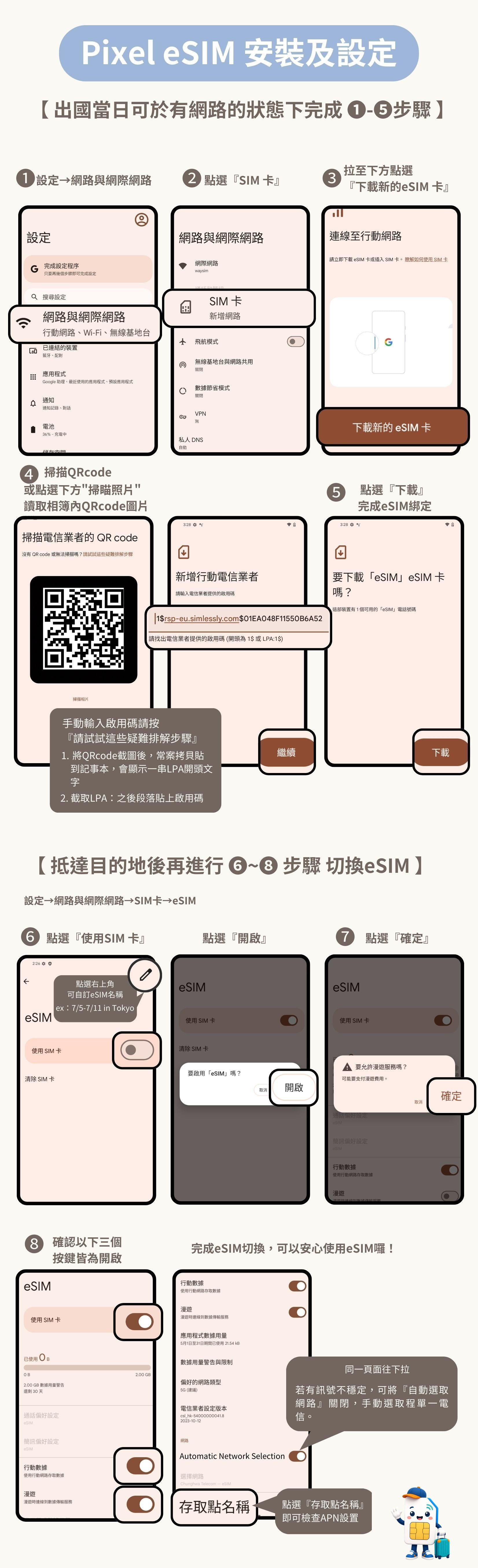
Pixel 手機 eSIM 下載與啟用步驟圖
Pixel 安裝 eSIM:新增 SIM 卡、掃描或輸入啟用碼,抵達後啟用與開漫遊。
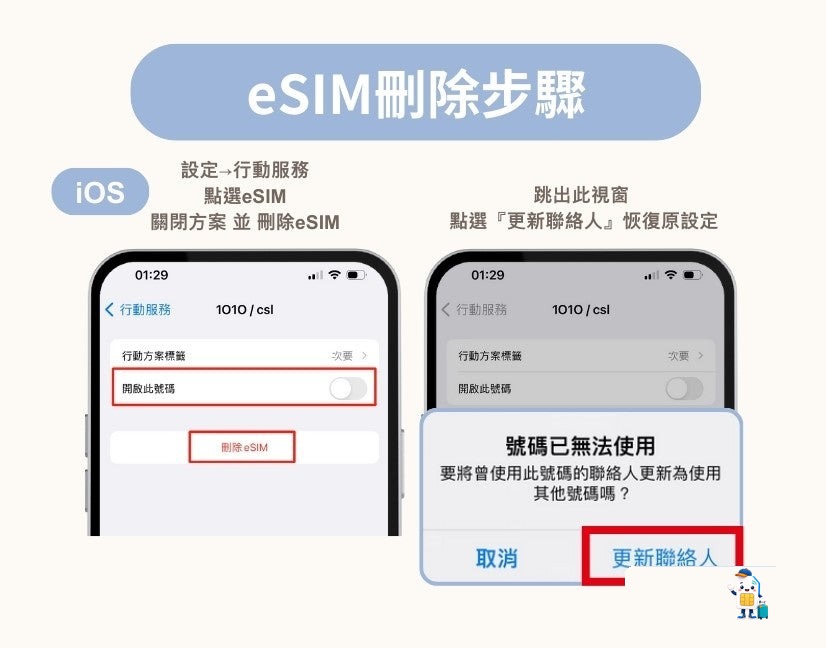
eSIM 刪除步驟圖
旅遊結束後才移除 eSIM;旅途中不要任意刪除,避免無法重新安裝。
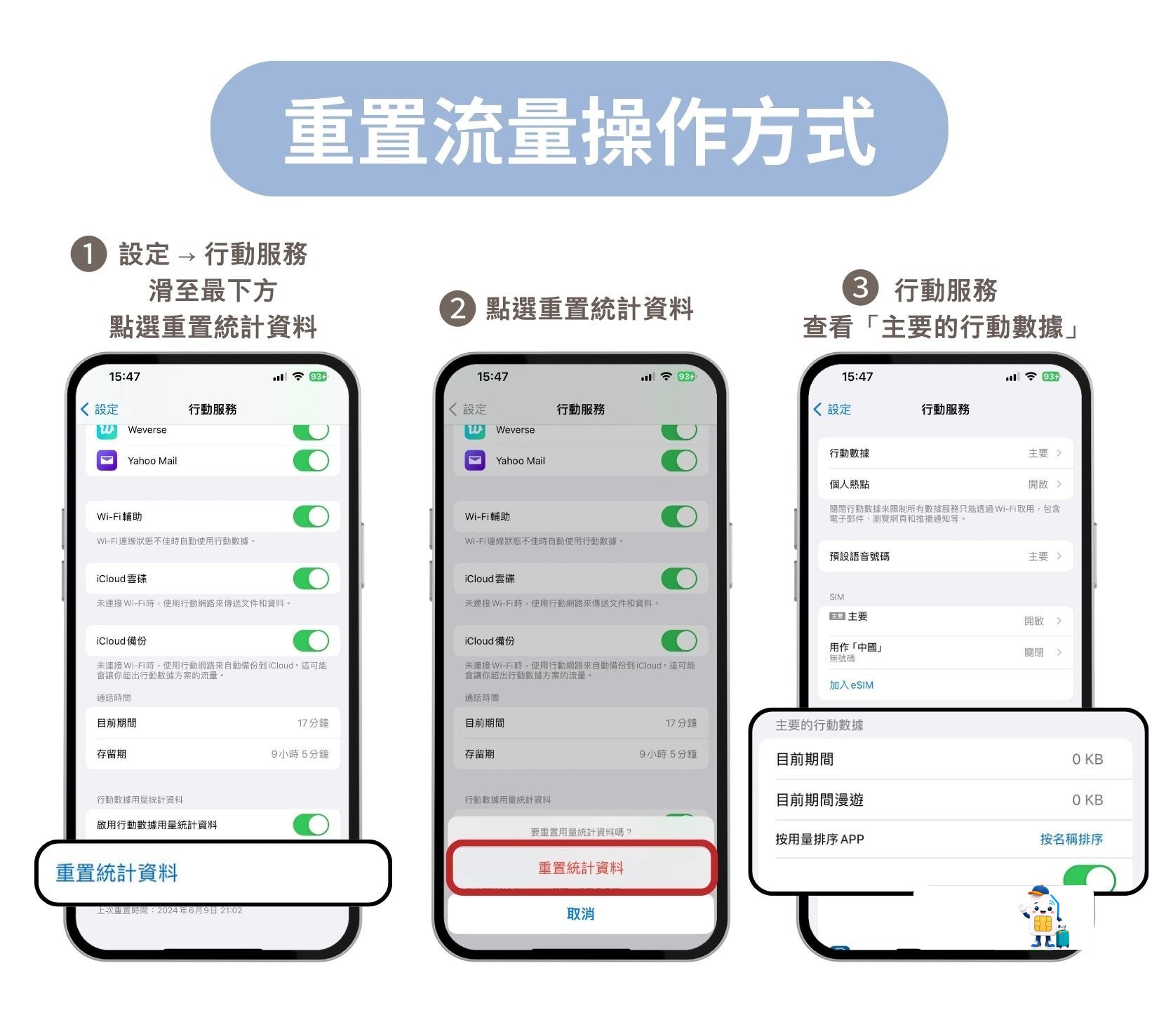
iPhone 重置行動數據統計資料示意圖
抵達目的地後可重置行動數據統計,方便估算旅途中使用的流量。

FAQ

如何查詢手機支援 eSIM 常見問題

不建議。沒有 EID 通常代表手機不支援 eSIM,或該地區版本被限制。請改用實體 SIM、Wi-Fi 分享器,或先向手機品牌客服確認。
不一定。EID 是重要判斷,但還需要確認手機無鎖、系統版本正常、目的地頻段支援,以及該 eSIM 商品是否支援你的裝置。
部分中港澳販售機型有 eSIM 限制,不能只看型號名稱判斷。建議直接用 *#06# 看是否出現 EID,並查詢 Apple 官方規格。